
Si bien al instalar el MW 6.0.0 o superior se instalan unos certificados de encriptación por defecto, se recomienda generar cerfificados propios.
Estos serán utilizados para encriptar la comunicación entre GRDconfig y el MW (para configuración remota) y para encriptar la comunicación entre los GRD-XF-4G o cLAN-XF (3.2 o superior) y el MW.
Descargue e instale el software KeyStore Explorer (https://keystore-explorer.org/)
Al abrir el programa haga clic en “Create a new KeyStore”

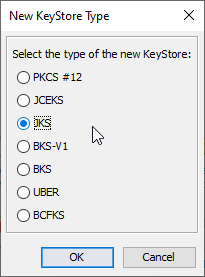
Seleccione JKS
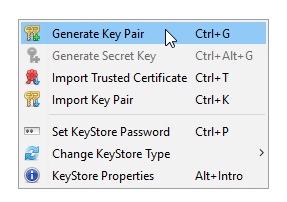
Al darle OK se abre la pantalla con las claves que va crear. Haga clic derecho y seleccione “Generate Key Pair”
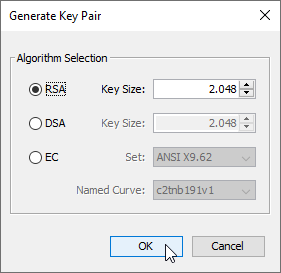
Y deje las siguientes opciones
Una vez que presione OK ingrese los datos para generar el certificado y su tiempo de validez
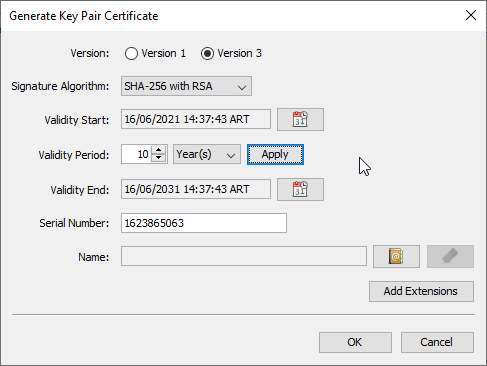
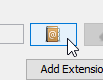
Haga que hacer clic en el “Libro” para poder completar la informacion
Complete los datos
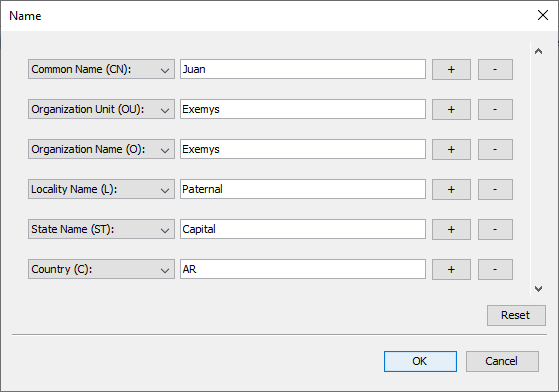
Quedaria así:
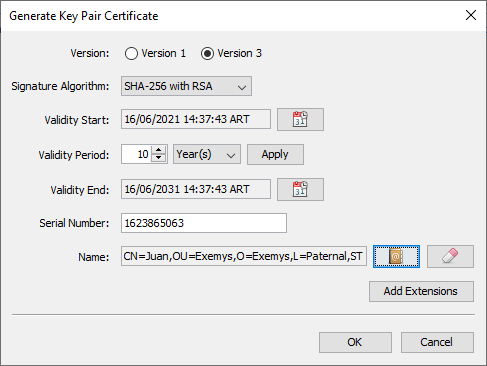
Se pide un Alias, puede colocar cualquiera y luego un password, que debe recordar e ingresar cada vez que se haga una operación con el certificado.
Hasta ahora se generó el almacén de claves, ahora se debe extraer el certificado y la key.
Haga clic derecho sobre lo creado
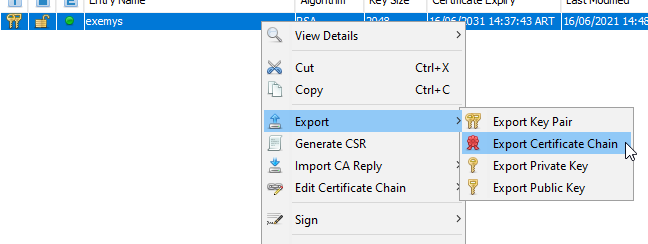
Y seleccione “Export Certificate Chain”
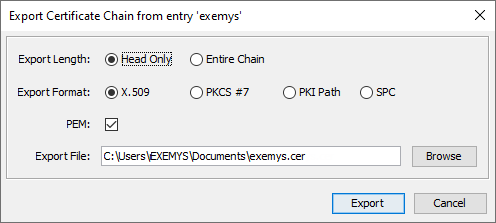
Guardelo con las opciones indicadas en un carpeta conocida presionando Export
Y vuelva a hacer clic derecho, pero esta vez seleccione “Export Private Key”
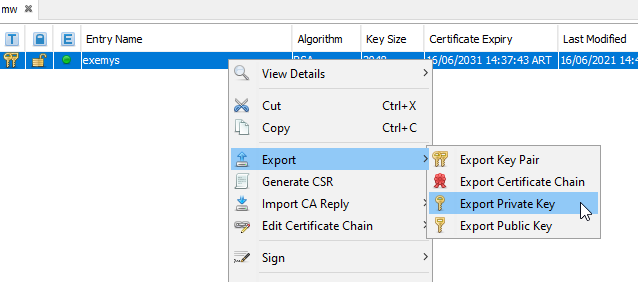
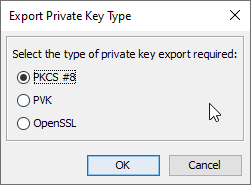
Guardelo con las opciones indicadas en un carpeta conocida presionando Export
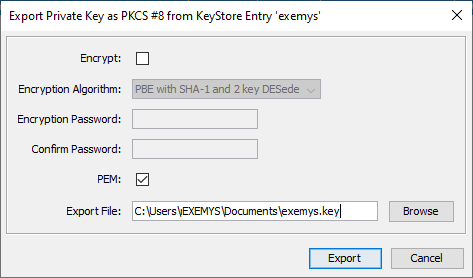
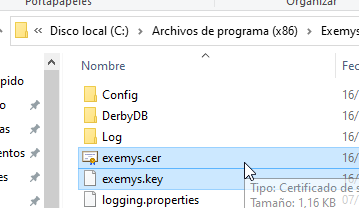
Copie los 2 archivos generados (.cer y .key) en la carpeta “lib” del MW
C:\Program Files (x86)\Exemys\MW XF\lib
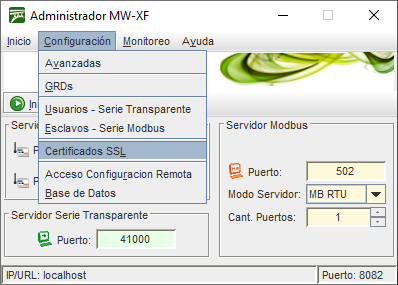
Con el MW detenido, vaya a la sección "Configuración" > "Certificados SSL"
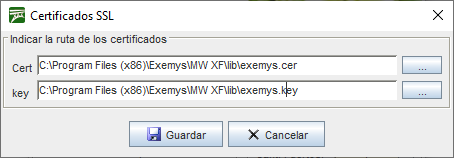
E indique la ruta de los archivos .cer y .key generados.
2022-03-18