

El encargado de formar la red es el "Concentrador" si lo conectamos al "wRemote Config" leemos la configuración y vamos a la solapa "Network" veremos un parámetro llamado "PAN ID", este numero se encuentra entre 1 y 65534 y es el que tomara la red, el valor de fábrica es 100, esto quiere decir que si encendemos el equipo por primera vez y no lo configuramos igualmente se formará una red con el numero 100.
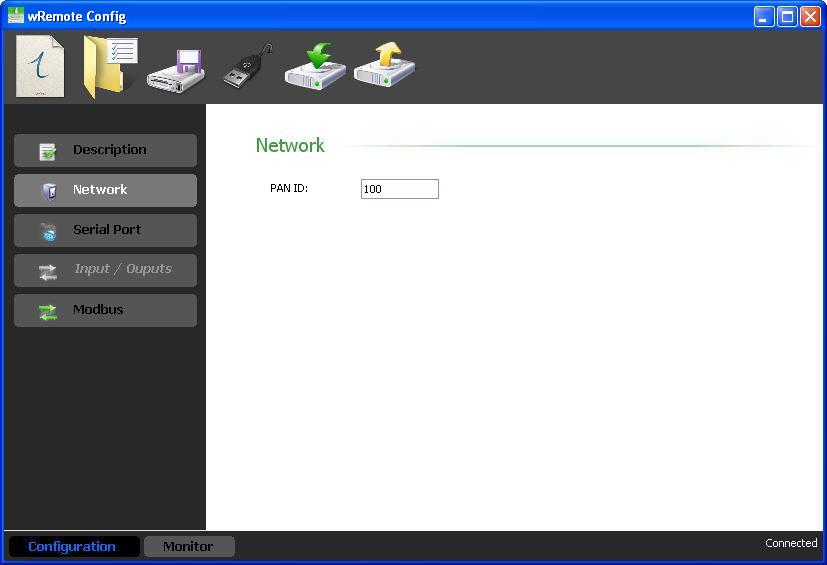
Una vez que el "Concentrador" haya formado la red veremos que el led de link dejara de parpadear y se quedará encendido.
Ahora veremos como se conectan los "Nodos":
Estos poseen la opción de detectar automáticamente la red la cual se habilita en la misma solapa "Network", este es el valor que viene de fábrica, así que si los encendemos y hay un "Concentrador" que haya formado una red se conectaran automáticamente, también lo podemos configurar manualmente.
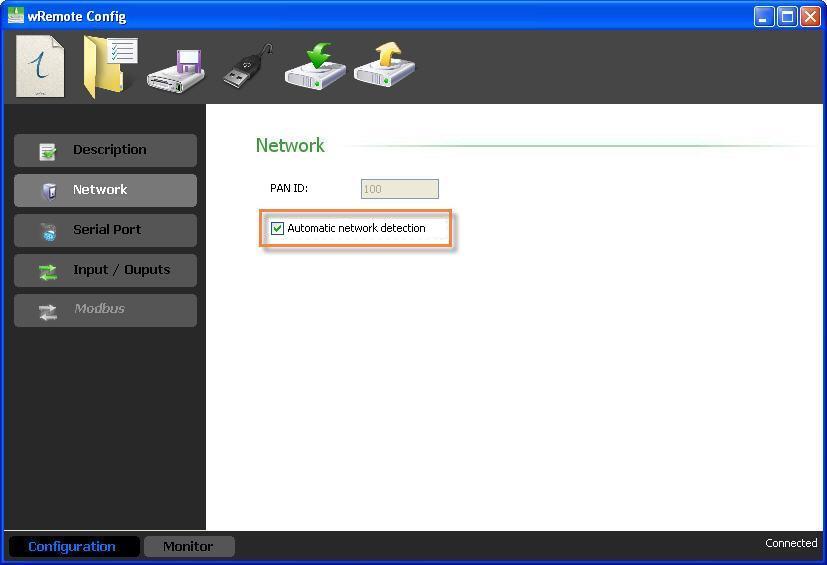
Una vez que tengamos conectados los "Nodos" podremos vincularlos al "Concentrador".
A continuación veremos un ejemplo desde el inicio de como formar una red y vincular dispositivos "Nodos" a un "Concentrador".
Supongamos los siguientes equipos:
Número de Serie: 125
Número de Serie: 126
Número de Serie: 124
Todos los dispositivos se encuentran con la configuración de fabrica.
Primero encendemos los equipos, luego conectamos por USB el "Concentrador" a una PC y abrimos el "wRemote Config" leemos los parámetros y decidimos si dejamos el "PAN ID" en 100 o colocamos otro, en este caso dejamos 100 y esperamos a que se forme la red, recodemos que esto ocurría cuando el led de "Link" dejaba de parpadear.
Una vez que la red esta formada los "Nodos" se conectaran a la misma ya que están configurados en autodetección, nos daremos cuenta de esto porque el led de "Link" pasará de parpadear lentamente a rápidamente.
En el "wRemote Config" que esta conectado al "Concentrador" vamos a la pantalla de "Monitoreo" y "Device List", si ya están conectado los "Nodos", veremos algo como esto:
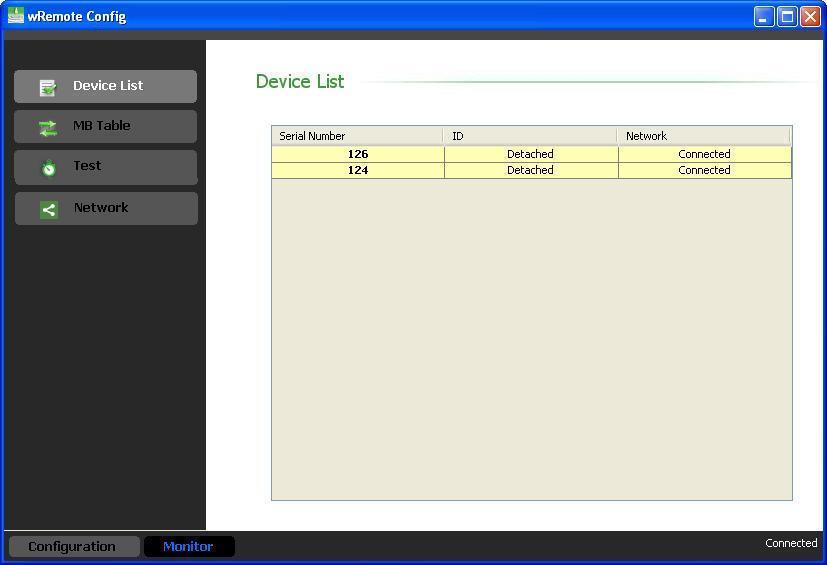
Como podemos observar nos aparecen en esta tabla los 2 "Nodos" en color amarillo con el parámetro "ID" en "Detached" y "Network" en "Connected" esto quiere decir que están conectados pero no vinculados a este "Concentrador", la vinculación implica que los "Nodos" comenzaran a enviar sus parámetros al "Concentrador" y cuando se apaguen y vuelvan a encender se conectaran a este "PAN ID" nuevamente porque se deshabilita la autodetección, de otra manera solo se mantendrán conectados sin transmitir sus datos y si se apagan y vuelven a encender buscarán nuevamente una red de manera automática.
Para vincularlos debemos hacer clic con el botón derecho sobre el que queramos y nos aparecerá la opcion de "Attach ***" donde *** será el número de serie del equipo, hacemos clic y se abrirá una ventana donde podremos seleccionar el numero de "ID" para ese "Nodo".
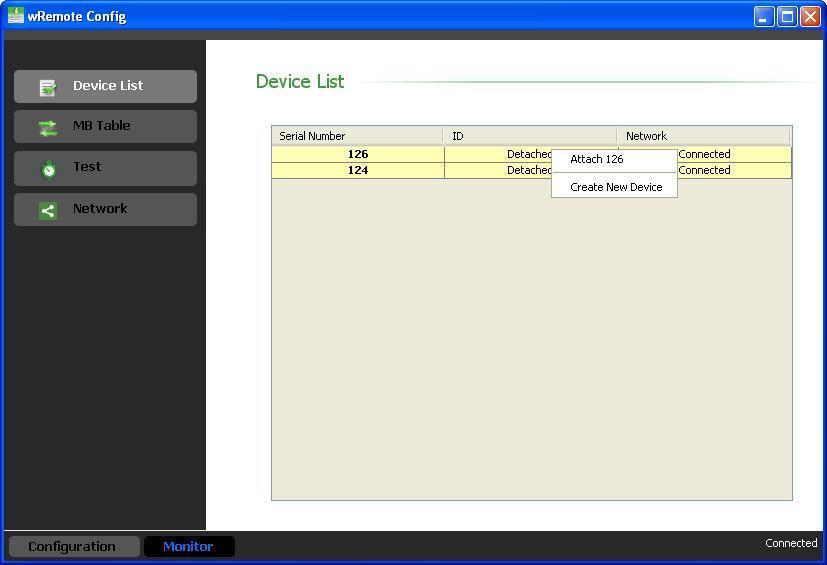
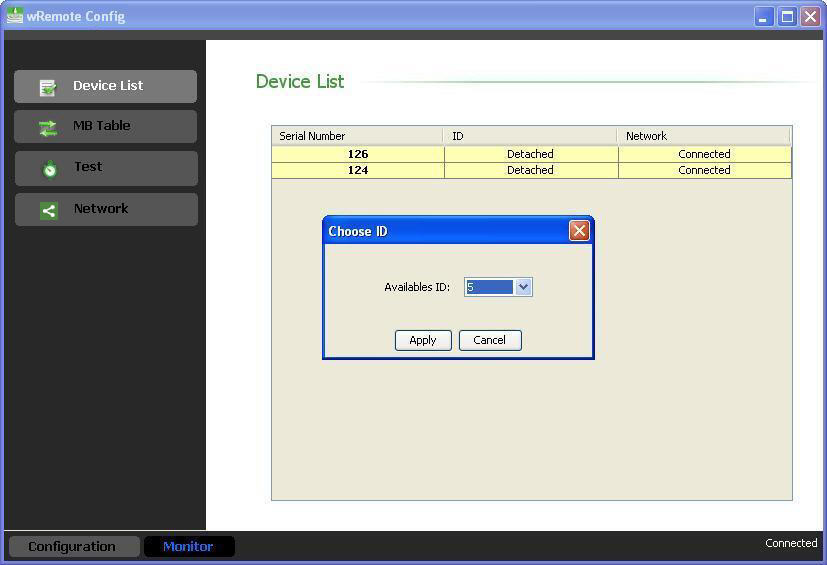
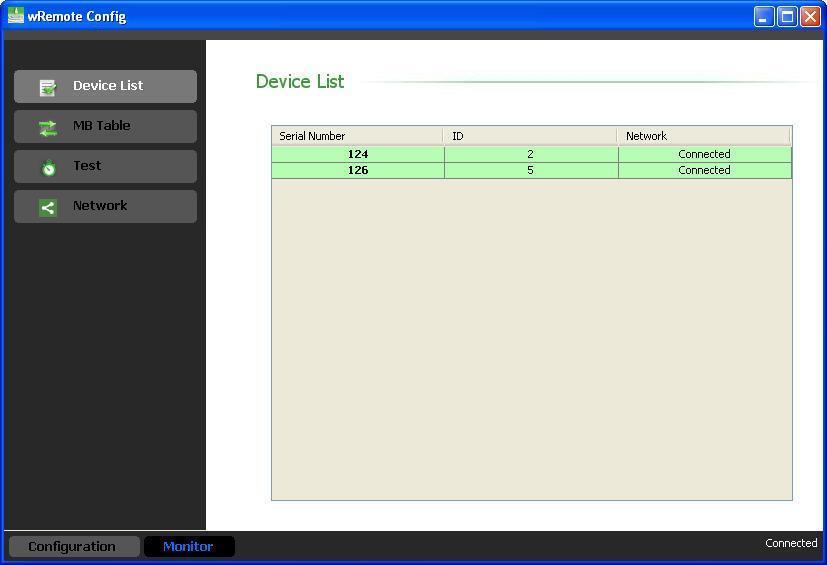
Vinculamos los dos "Nodos" y veremos que el parámetro "ID" cambia de "Detached" al número que seleccionamos y se ponen en color verde, en este caso seleccionamos el ID = 2 para el número de serie 124 y el ID = 5 al 126.
En los "Nodos" podremos ver que el led de "Link" dejará de parpadear rapidamente y se quedará encendido indicando la vinculación.
|
Es muy importante tener en cuenta que al vincular los "Nodos" estos fijaran su "PAN ID", quiere decir que se deshabilitara la autodetección de red. Si por algún motivo se cambia el "PAN ID" del "Concentrador", y queremos que los "Nodos" se conecten a este nuevamente tendremos que cambiarles el "PAN ID" localmente o presionar el switch de "Reset". El switch de "Reset" libera al equipo "Nodo" y lo coloca nuevamente en autodetección. |
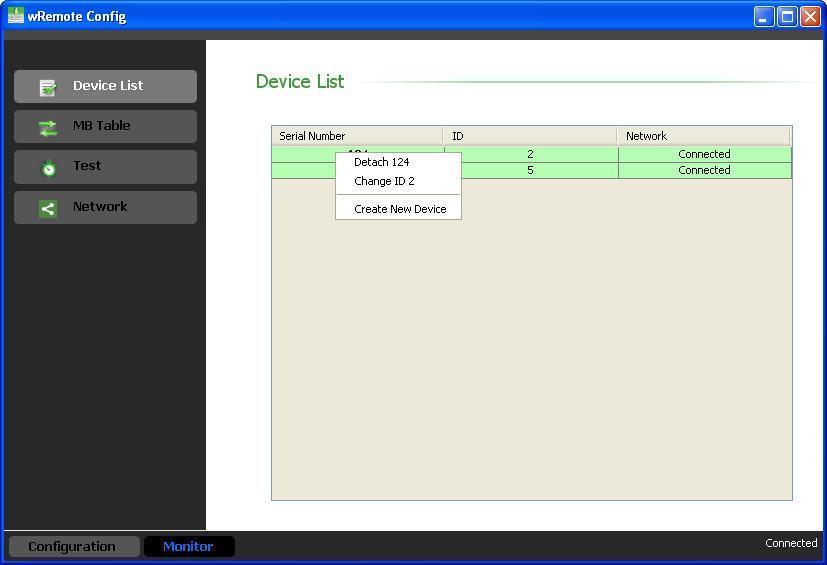
Una vez vinculados podremos desvincularlos de la misma manera que los vinculamos, haciendo clic con el boton derecho sobre el que queramos pero ahora seleccionando la opción "Detach ***" o cambiarles el "ID" con la opción "Change ID".
|
Es importante aclarar que tambien podemos vincular un "Nodo" antes que este se conecte con la opción "Create New Device", solamente tenemos que saber el número de serie del equipo y asignarle un ID. |
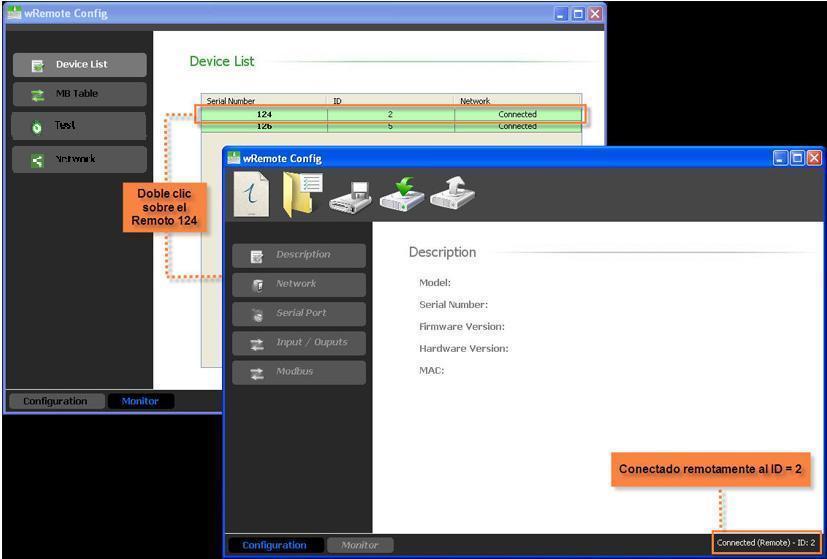
Si hacemos doble clic sobre un "Nodo" que se encuentre conectado podremos ingresar a la configuración de manera remota, al hacerlo se nos abrirá otra ventana de "wRemote Config" como si estuviera conectado localmente dándonos acceso a todos sus parámetros.
|
Cuando desvinculamos un "Nodo" este se libera del "PAN ID" que tenia configurado y vuelve a habilitarse la detección automática de red, esto quiere decir que se conectara a la red mas próxima, que puede ser o no la misma a la cual se encontraba conectado. |
Una vez que tenemos los dispositivos "Nodos" vinculados podremos comenzar a utilizarlos en cualquiera de sus modos de funcionamiento.
Supongamos que tenemos 2 "Concentradores", osea que se formaran 2 redes, para que esto suceda debemos obligatoriamente configurarles "PAN IDs" distintos.
Ahora bien seguramente tendremos "Nodos" que vamos a querer que se conecten a un "Concentrador" y otros al otro, en este caso es importante poner atención a los "PAN IDs", si los "Nodos" se encuentran configurados en detección automática, se conectaran a la red con mas señal, que puede no ser la que queramos esto podemos resolverlo de la siguiente forma:
El método conciste en encender las redes por separado, osea se enciende el "Concentrador" y los "Nodos" que queremos que se conecten entre si solamente y desde la configuración del "Concentrador" los vinculamos para que solo reconecten a él, y luego hacemos lo mismo con la otra red.
Es importante tener en cuenta que si desvinculamos un "Nodo" este se desconectara y al reconectarse puede que no lo haga a la misma red en caso que detecte otra con mejor señal.
2020-04-06

