

El GRDconfig es el software provisto para configurar los equipos cLAN-MQ
Esta aplicación funcina con Windows 7, 8, 10 y 11.
Debe tener instalado el Java Runtime Environment versión 1.8 o superior (disponible en forma gratuita en www.java.com). Desde la versión 9.4 tambíen funciona con Open JDK 17.
Para instalarlo siga los siguientes pasos:
Una vez instalado podrá ver en su menú Programas una carpeta llamada Exemys. Dentro de esta encontrará otra llamada GRDconfig; ésta contiene los iconos GRDconfig y Desinstalar GRDconfig y la carpeta con los accesos al programador de scripts Script Programmer
La figura que se presenta a continuación muestra la pantalla principal del Configurador.
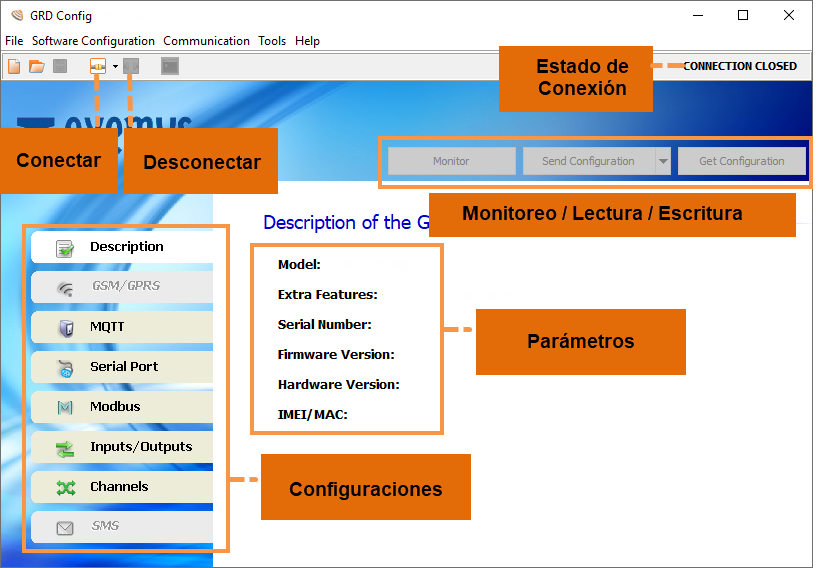
La configuración local del cLAN-MQ se realizar por su interface Ethernet. Antes de poder conectar el GRDconfig con el cLAN-MQ debe configurarle sus parámetros de red (Dirección IP, Mascara de red, etc)
Para hacer esto, presione la flecha hacia abajo al lado del botón "Conectar" y seleccione "Open Ethernet Connection"
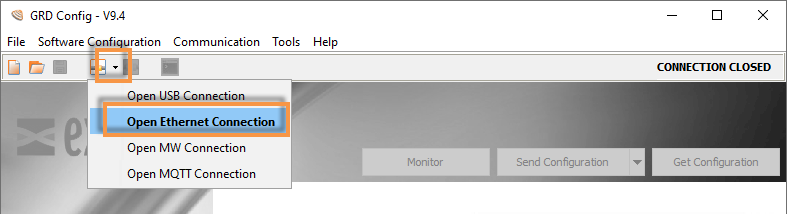
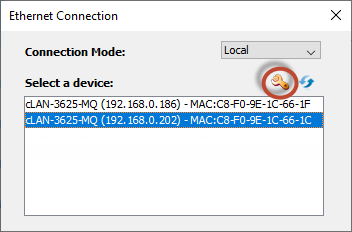
Si hay equipos cLAN conectados a su red local los verá listados con su respectiva dirección IP. Si el equipo no tiene una dirección IP verá entre paréntesis (0.0.0.0)
Podrá elegir el modo "Remote" para indica manualmente la dirección IP del cLAN si este se encuentra en otra red.
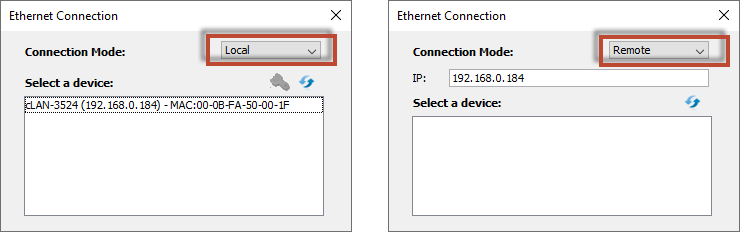
Si presiona el botón con forma de llave podrá ver y/o editar la configuración de red del equipo.
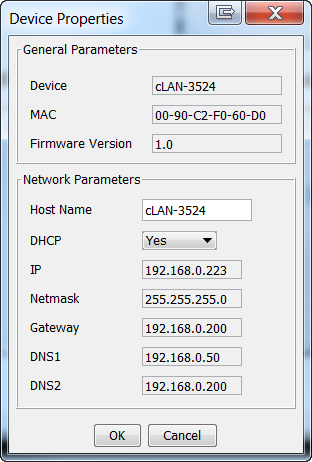
Si habilita DHCP y hay un servidor DHCP en su red, la configuración de los parámetros de red será automática.
Si configura manualmente los parámetros de red, tenga en cuenta que el Gateway solo es necesario si el broker se encuentra en una red diferente al cLAN. Los DNS1 y DNS2 solo se necesarios configurarlos si usa una URL para indicarle al cLAN-MQ donde esta el MW en vez de una dirección IP.
Si no desea configurar el Gateway o algún DNS puede configurar 0.0.0.0.
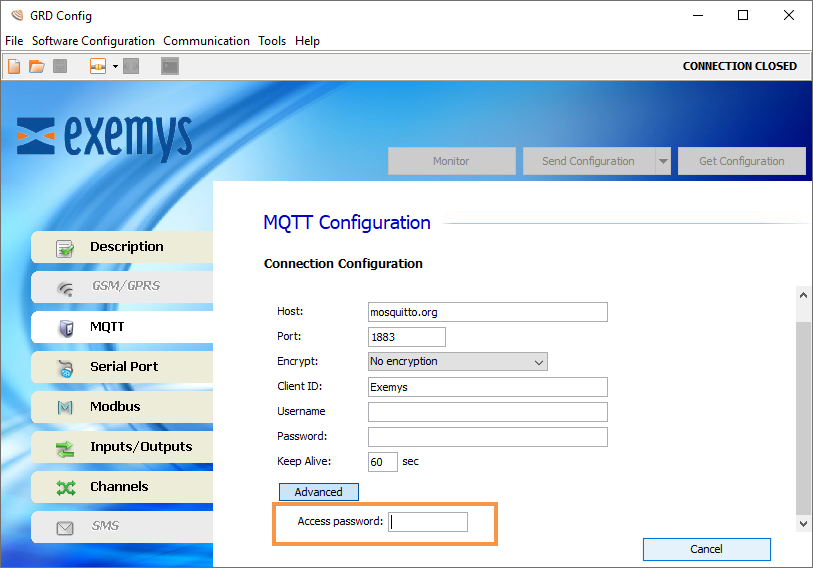
Si edita estos valores el GRDconfig le pedirá una contraseña. Esta contraseña se configura en la "Advanced" de la sección MQTT. El valor de fábrica es una contraseña vacia.
Antes de intentear conectar el cLAN-WiFi a un punto de acceso debe conectarlo a su red por Ethernet como se indicó en el punto anterior.
Una vez conectado presion el botón "Get Configuration" para leer la configuración y poder proseguir.
Acceda a lengüeta WiFi y presione el botón "WiFi Configuration"
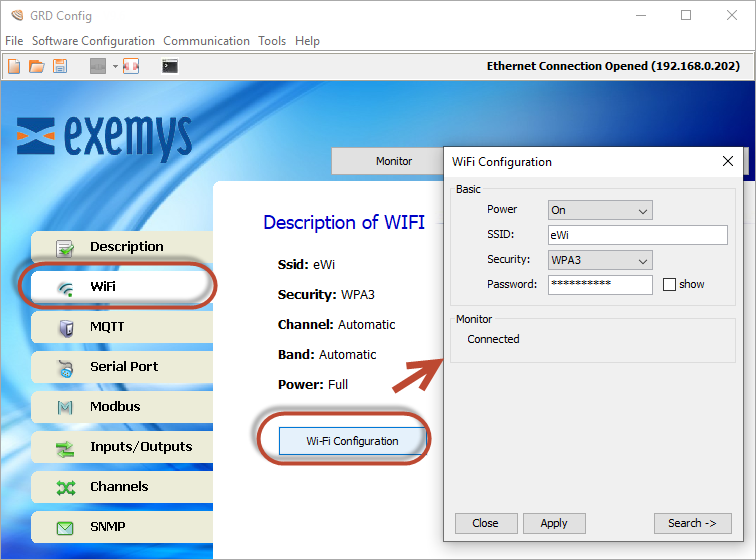
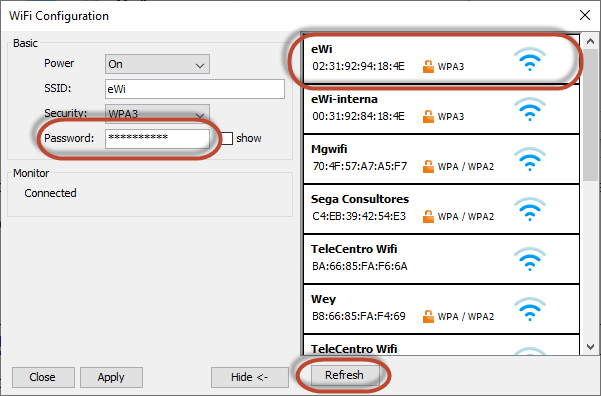
Aqui puede configuar manualmente la conexión WiFi o presionar el boton "Search ->" para buscar la redes en la cercania. Presiones el botón "Refresh" para realizar la búsqueda.
Si realiza la busqueda, debe hacer doble clic sobre la red seleccionada y completar configurando el Password de conexión.
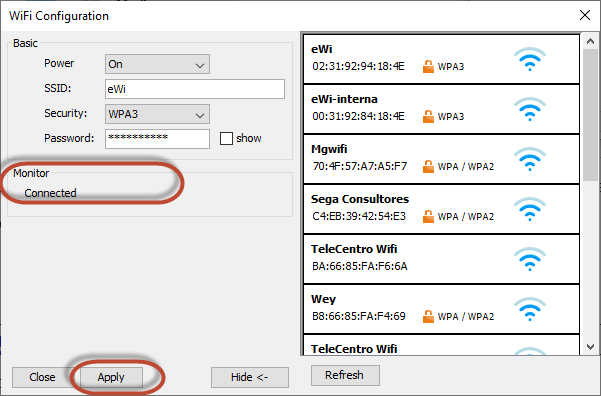
Termine la configuración presionando "Apply". Luego observer en Monitor el estado. Al conecarse deber ver estado "Connected"
Una vez conectado a la red, el cLAN-WiFi tendrá dos direcciones IP. Una corresponde al puerto Ethernet y otra al puerto WiFi. Puede configurar los parámetros de la red WiFi seleccionando la dirección IP de la red WiFi y presionando el botón con forma de llave
|
|
Para conectarse con el cLAN en forma local (LAN/Ethernet) debe tener conectada la computadora a la misma red que el cLAN.
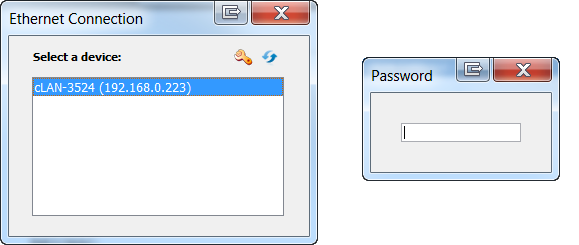
Como se indico en la sección anterior. Busque al cLAN presionando el botón conectar (habiendo seleccionado antes al menos una vez "Open Ethernet Connection" y luego haga doble click sobre el cLAN que desea configurar. Al hacerlo se le pedirá una contraseña indicada arriba. El valor de fábrica es una contraseña vacia.
|
Si el Configurador se encuentra con un modelo desconocido no habilitará ninguna de las pantallas. Descargue la ultima versión del configurador desde aquí: http://www.exemys.com/GRDconfig |
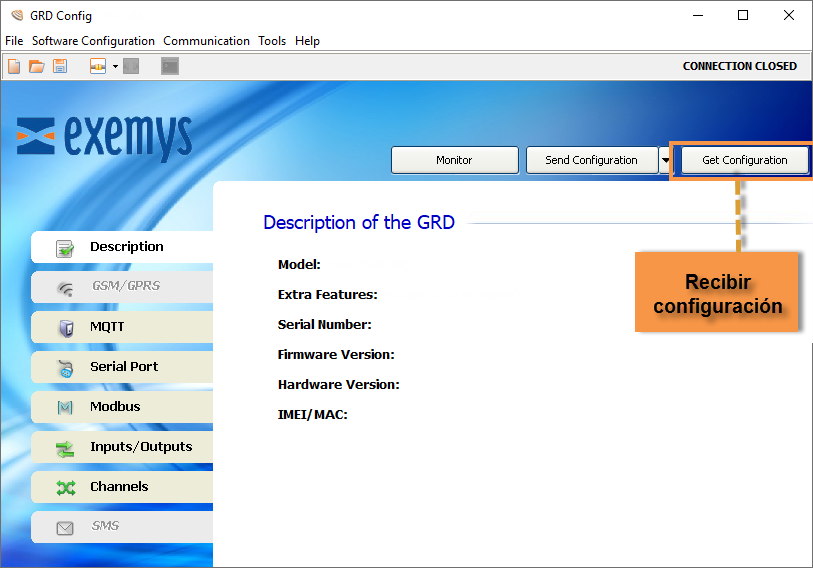
Para obtener los parámetros del equipo deberá presionar el botón “Get Configuration”
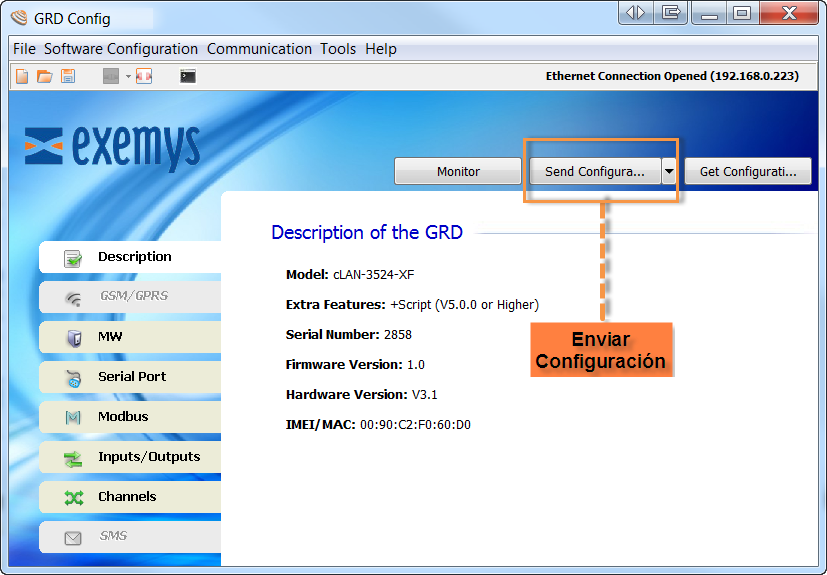
Si desea enviar al cLAN cualquier algún cambio en la configuración deberá presionar el botón “Send Configuration”.
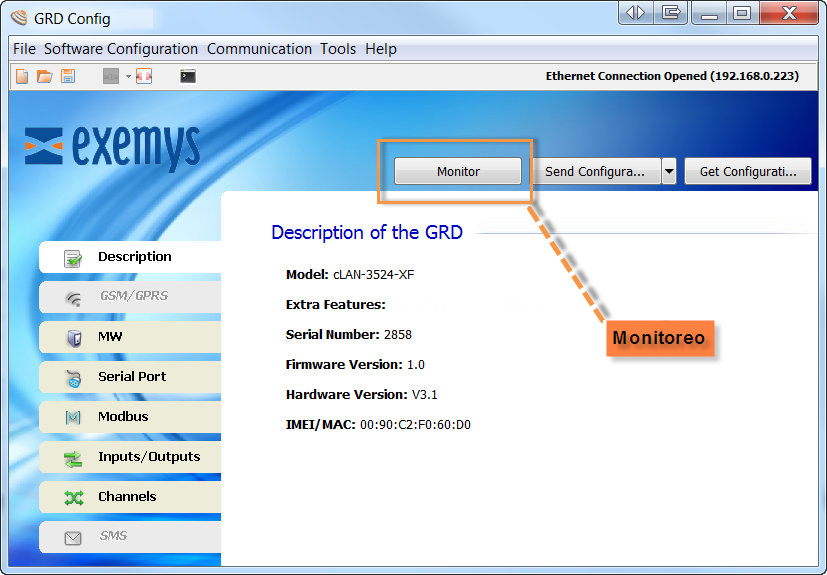
Para ingresar al monitoreo en el cual se ven el estado de todos los parámetros del cLAN deberá presionar el botón “Monitor”.
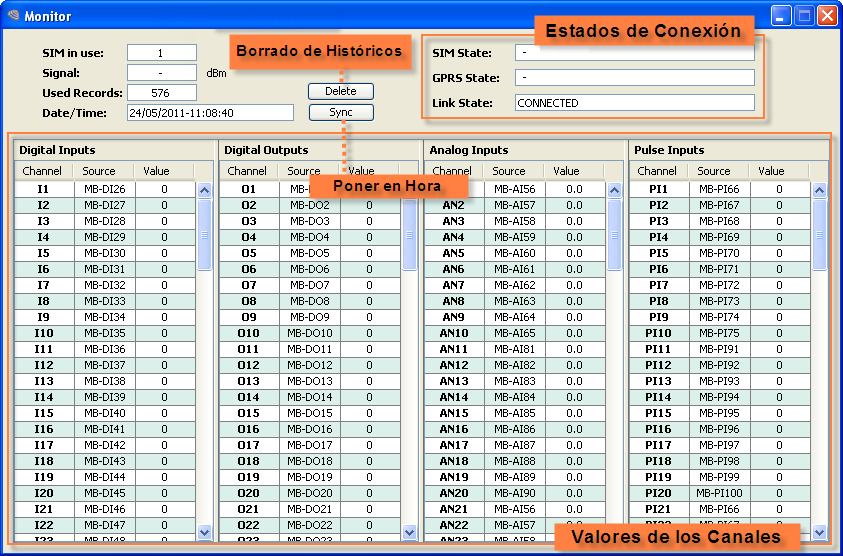
Una vez que ingresemos al monitoreo nos aparecerá la siguiente pantalla, en la que podremos ver los valores de los canales de entrada/salida, la hora, la cantidad de históricos acumulados y los estados de conexión del equipo.
El GRDconfig nos permite guardar la configuración de un cLAN de manera que si tenemos que configurar muchos equipos de la misma manera, no tendremos que cargar nuevamente los parámetros uno por uno, solamente se deberá tener en cuenta que el numero de ID tendrá que ser cambiado para que no nos quede un duplicado.
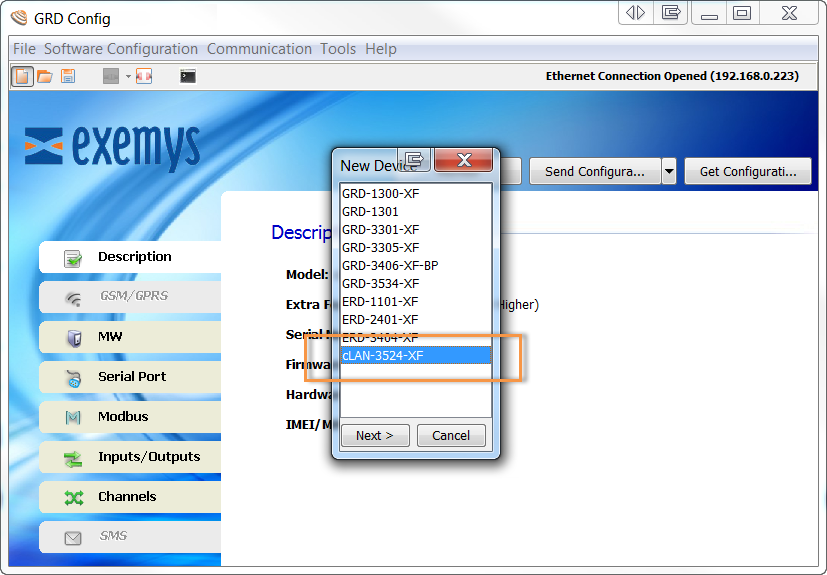
Para crear y guardar una configuración no es necesario tener conectado un cLAN conectado, solamente con hacer clic en “File -> New” o en el icono  nos aparecerá una lista de los modelos, seleccionamos el que deseemos.
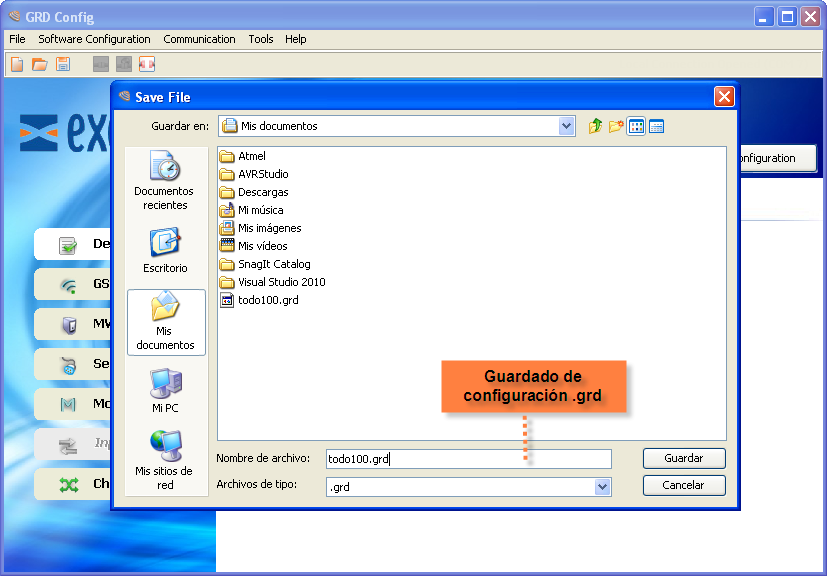
Luego configuramos los parámetros y los guardamos con “File -> Save As” o con el icono  para después cargarlos cuando tengamos nuestro cLAN conectado.
Una vez guardada la configuración la podremos abrir y cargar a multiples cLAN ingresando a “File -> Open” o con el icono  .
.
2024-05-09
