El GRDconfig es el programa de aplicación provisto que se utiliza para configurar los equipos GRD.
Esta aplicación fue desarrollada con una filosofía de fácil-de-usar y permite configurar y monitorear a los equipos GRD. El Configurador se puede instalar sobre plataformas Windows 2003, XP, Vista (de 32 bits), 2008, 7, 8 y 10 (de 32 o 64 bits).
Debe tener instalado el Java Runtime Environment de 32 bits versión 1.8 o superior (disponible en forma gratuita en www.java.com).
Para instalarlo siga los siguientes pasos:
Una vez instalado podrá ver en su menú Programas una carpeta llamada Exemys. Dentro de esta encontrará otra llamada GRDconfig; ésta contiene los iconos GRDconfig y Desinstalar GRDconfig.
Junto con el GRDconfig se instala el driver de configuración USB. En caso de que no se haya instalado correctamente ejecutar el programa instalador del driver de los GRD desde aquí:
Para GRD-2G
“C:\Archivos de Programa\Exemys\GRDconfig\Drivers\USBDriverInstaller.exe"
Para GRD-3G
“C:\Archivos de Programa\Exemys\GRDconfig\DriverFTDI\InstallDriver.exe"
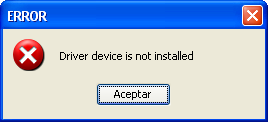
Si no instala el driver no podrá configurar GRD, lo cual será indicado por el GRDconfig.
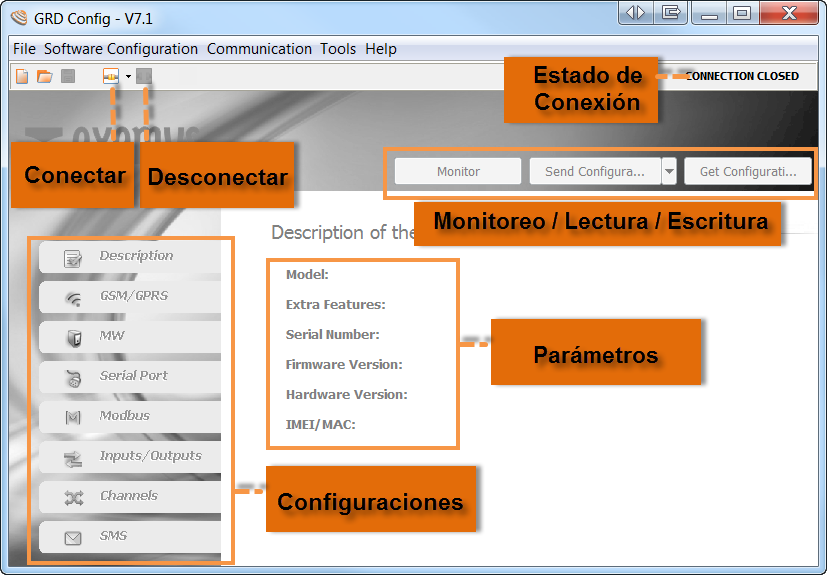
La figura que se presenta a continuación muestra la pantalla principal del Configurador.
Una vez instalado el software no deberá configurar ningún parámetro del puerto USB ya que este reconoce automáticamente el COM en el que esta conectado el GRD.
|
Solo se pueden conectar a la PC dos GRDs al mismo tiempo. |
Para conectarse con el GRD debe tener conectada la computadora al GRD mediante el cable descripto en el “Modelos de GRD – Instalacion”.
Para establecer la conexión seleccione del menú la opción “Communication -> Open Local Connection” o presione el botón  .
.
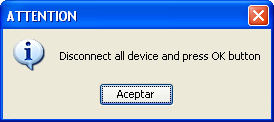
En caso de que sea la primera vez que inicia el “GRD Config” y si tiene algún GRD conectado, este le solicitara que lo desconecte y lo vuelva a conectar.
Si la comunicación falla verifique que:
Luego de unos instantes podrá ver que el estado de conexión cambia a conectado y también nos indicara el puerto COM al que se conecto.
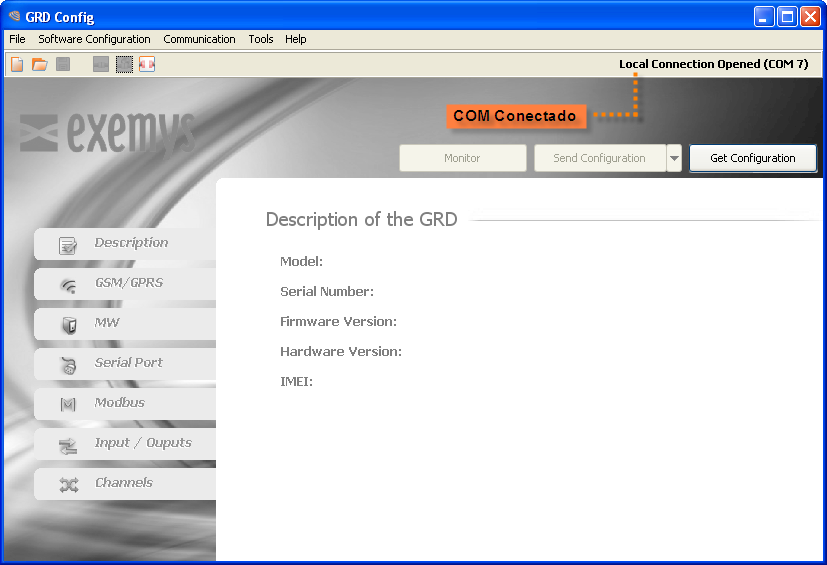
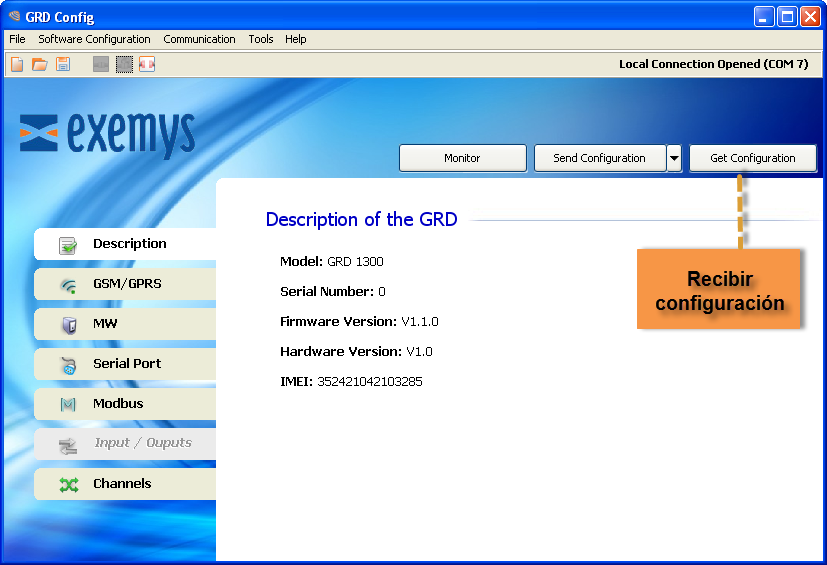
Para obtener los parámetros del equipo deberá presionar el botón “Get Configuration”, al hacerlo se descargaran todos los parámetros del GRD indicándonos en la primer pantalla el modelo, IMEI, etc.
Siempre deberá realizar una lectura de los parámetros del GRD para poder modificar sus parámetros o para monitorear.
|
Si el Configurador se encuentra con un modelo desconocido no habilitará ninguna de las pantallas. Descargue la ultima versión del configurador desde aquí: http://www.exemys.com/GRDconfig |
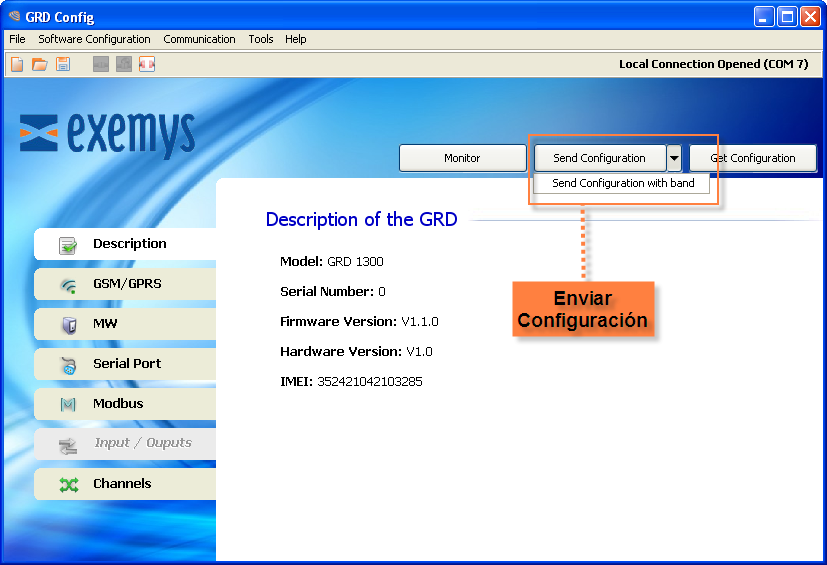
Si desea enviar al GRD cualquier algún cambio en la configuración deberá presionar el botón “Send Configuration”, nótese que a la derecha del botón tenemos un combo que al desplegarlo nos permite enviar la configuración estándar mas el cambio de banda GSM en caso de ser necesario, esto es así porque este parámetro no se envía por defecto.
|
Es muy importante tener en cuenta que hay que configurar la banda GSM en la que operara el GRD según la zona geográfica en la que se encuentre. |
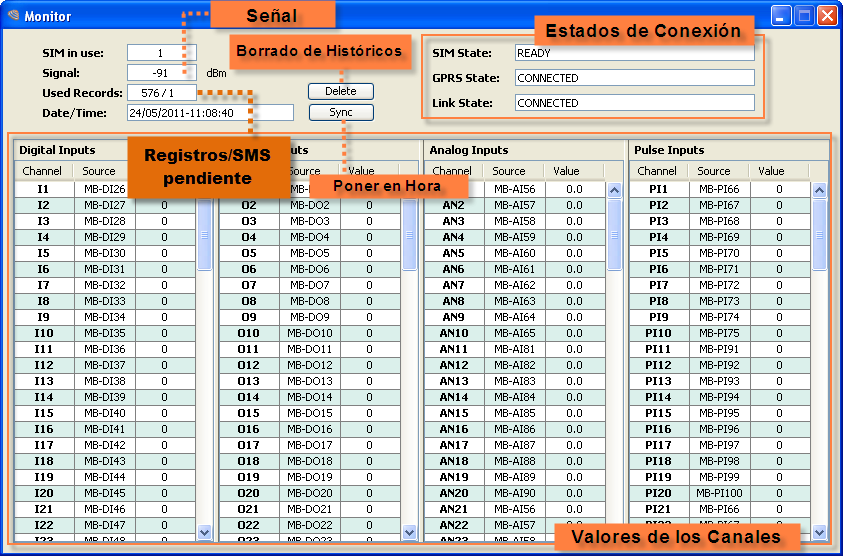
Para ingresar al monitoreo en el cual se ven el estado de todos los parámetros del GRD deberá presionar el botón “Monitor”.
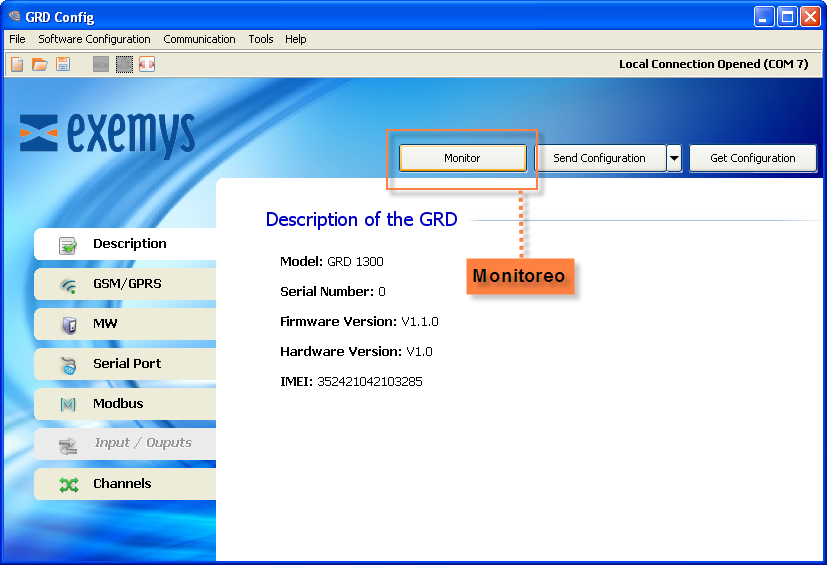
Una vez que ingresemos al monitoreo nos aparecerá la siguiente pantalla, en la que podremos ver los valores de los canales de entrada/salida, la hora,la cantidad de histórico pendientes de envio/SMS pendientes de envio, la SIM en uso y los estados de conexión del equipo.
El configurador en conjunto con el MW tiene la capacidad de acceder a la configuración y el monitoreo de los GRDs de manera remota, esto quiere decir que no tiene necesidad de estar conectado a la PC localmente.
Es importante destacar que los parámetros de conexión a GPRS y MW no pueden ser modificados por esta vía.
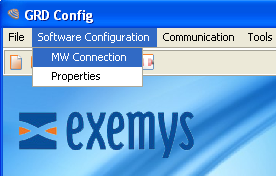
Es necesario cargar en el configurador los parámetros del MW al cual nos queremos conectar para así tener acceso remoto a los GRDs que este tiene conectados, para ello hay que entrar a “Software Configuration -> MW Connection”
Luego debemos configurar URL/IP, Port, User y Password.
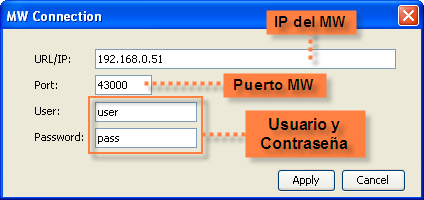
La IP que debemos cargar es aquella en la que se encuentra corriendo el MW, y el puerto es el que esta configurado para tener acceso remoto a el.
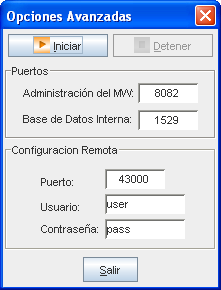
A continuación veremos como configurar estos parámetros en el MW, ingresando a “Configuración -> Avanzadas” y allí en el apartado “Configuración Remota”.
Para conectarse a un GRD de manera remota hay que ingresar a “Communication -> Open Remote Connection” o hacer clic en el icono  , luego de esto aparecerá una ventana en la cual tendremos una lista de los GRDs, nótese que hay GRDs que están en color gris y otros en negro, los de color negro están disponibles y los grises no están conectados al MW en ese momento.
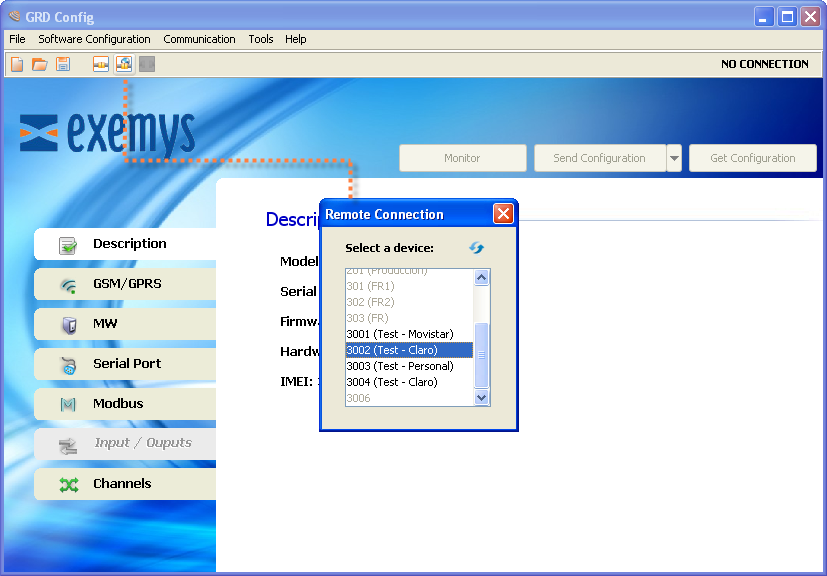
La operación del configurador tanto para obtener como enviar parámetros en este modo es la misma que de manera local.
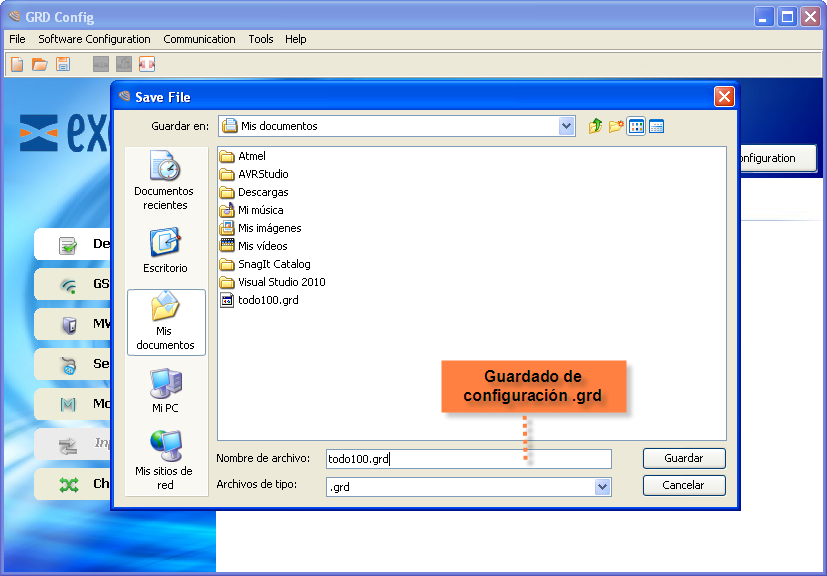
El GRDconfig nos permite guardar la configuración de un GRD de manera que si tenemos que configurar muchos equipos de la misma manera, no tendremos que cargar nuevamente los parámetros uno por uno, solamente se deberá tener en cuenta que el numero de ID del GRD tendrá que ser cambiado para que no nos quede un duplicado.
Para crear y guardar una configuración no es necesario tener conectado un GRD conectado, solamente con hacer clic en “File -> New” o en el icono  nos aparecerá una lista de los modelos, seleccionamos el que deseemos.
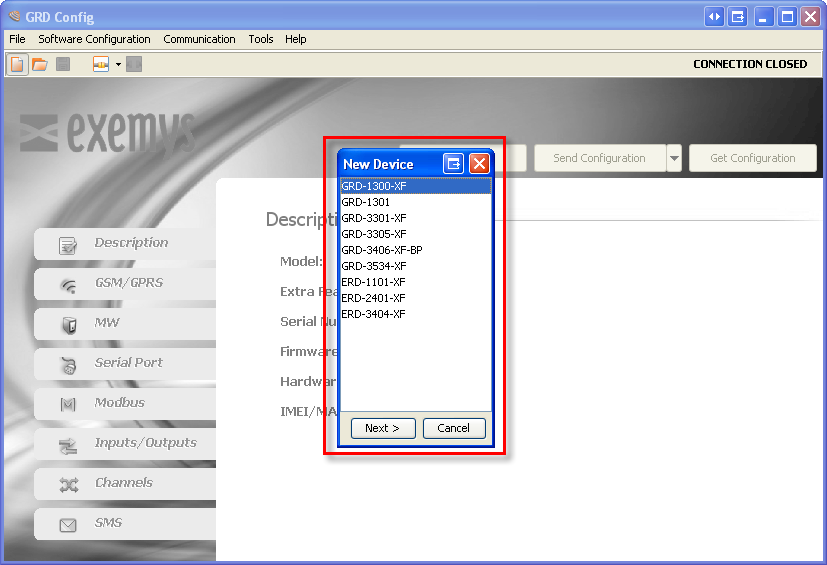
Luego configuramos los parámetros y los guardamos con “File -> Save As” o con el icono  para después cargarlos cuando tengamos nuestro GRD conectado.
Una vez guardada la configuración la podremos abrir y cargar a multiples GRDs ingresando a “File -> Open” o con el icono  .
.