
 |
La consola de comandos solo está disponible en equipos con firmware 10.0 y en todos los modelos "ETH" |
Algunos poseen una consola de comandos que permite restituir la configuración de fábrica, actualizar el firmware y otras funciones.
Para ejecutar la consola de comandos necesitará cable USB o alternativamente un puerto RS232. También deberá instalar un programa tipo terminal serie. Sugerimos usar el software Exemys Console que puede descargar desde aquí: https://www.exemys.com/console
Conecte del cable USB tipo B al puerto USB del wRemote a configurar. Se recomienda este método antes que el RS232.
El cable a utilizar para conectar el wRemote-ETH al puerto RS232 de su computadora debe serie este equema.
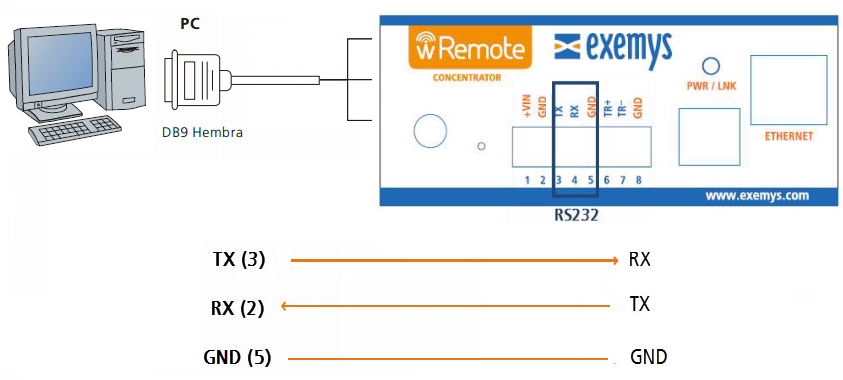
Para los otros modelos
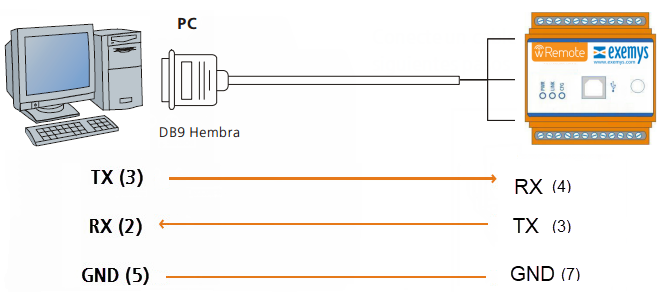
Abra el programa terminal en el COM de la computadora que corresponda y verificar en la terminal que el baudrate se encuentre en 9600 bps
En caso de usar un cable USB elija "USB" en el menú.
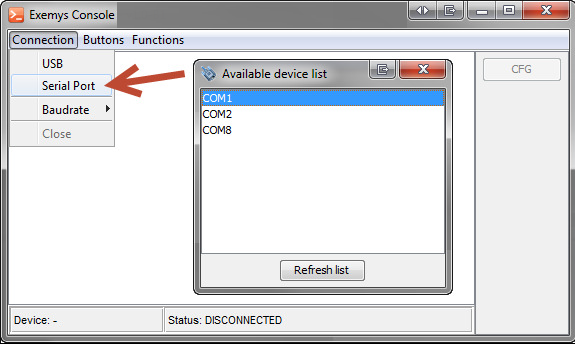
Encienda el wRemote y dentro de los primeros 7 segundos escriba CFG y presione ENTER o bien oprima el botón CFG que tiene a disposición. Hecho esto el wRemote le mostrará el mensaje de bienvenida a la consola de comandos de configuración:
Welcome to the command console
>
Una vez que se ingresó en modo consola se permiten 3 comandos
Comando |
Descripción |
FACTRESET |
Vuelve a los valores de fábrica |
NETWORK:DHCP/IP,NM,GW |
Configura los parámetros de red del equipo (solo modelos ETH). Hay dos opciones: 1) DHCP para que la dirección IP se asigne automáticamente 2) IP,NM,GW donde IP es la dirección del equipo, NM la mascara de subred y GW la puerta de enlace. Ejemplo: NETWORK:192.168.0.15,255.255.255.0,192.168.0.1 |
LIST |
Lista algunos datos de la configuración |
HELP |
Muestra texto de ayuda sobre los comando disponibles |
END |
Cierra la consola y reinicia el equipo para que tome los cambios |
Una vez dentro de la consola y haber recibido el mensaje de bievenida
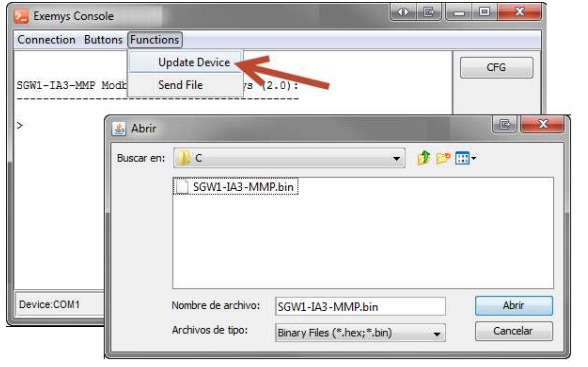
1) Dirigirse al menú Functions -> Update Device.
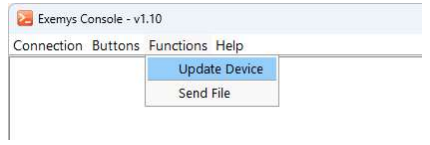
2) Busque y seleccione el archivo binario (.bin) a transferir y presione el botón Abrir para iniciar la actualización del firmware del equipo.
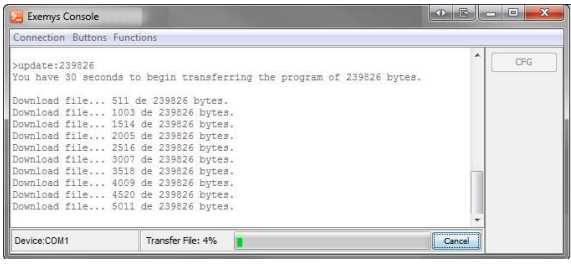
3) Durante la transferencia del archivo se visualizará el avance del proceso.
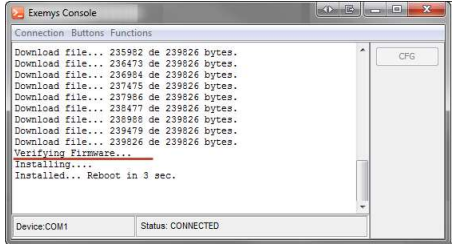
4) Al finalizar el equipo se reiniciará para instalar la actualización, preservando la configuración que disponía.
|
No apagar el equipo una vez que se visualiza el mensaje Verifying firmware…, esto puede causar un daño irreparable. |
2025-04-21