El "wRemote config" es el programa de aplicación provisto que se utiliza para configurar los equipos wRemote.
Esta aplicación fue desarrollada con una filosofía de fácil-de-usar y permite configurar y monitorear a los equipos wRemote. El Configurador se puede instalar sobre Windows (7 o superior).
Debe tener instalado el Java Runtime Environment de 32 o 64 bits versión 1.8 o superior (disponible en forma gratuita en www.java.com).
Para instalarlo siga los siguientes pasos:
Una vez instalado podrá ver en su menú Programas una carpeta llamada Exemys, dentro de esta encontrará otra llamada wRemote Config; ésta contiene los iconos del programa, el manual y desinstalación.
Nota: Con la instalación del Configurador también se copiaran en la carpeta de instalación los drivers USB del wRemote para los distintos sistemas operativos.
La instalación del driver se realiza junto con la del "wRemote Config", es decir que al conectar un wRemote a la PC se deberá reconocer automáticamente.
Si por algún motivo esto no sucede y el sistema operativo se los solicita, puede ubicarlos manualmente en la carpeta:
“C:\Program Files (x86)\Exemys\wRemote Config\Drivers\"
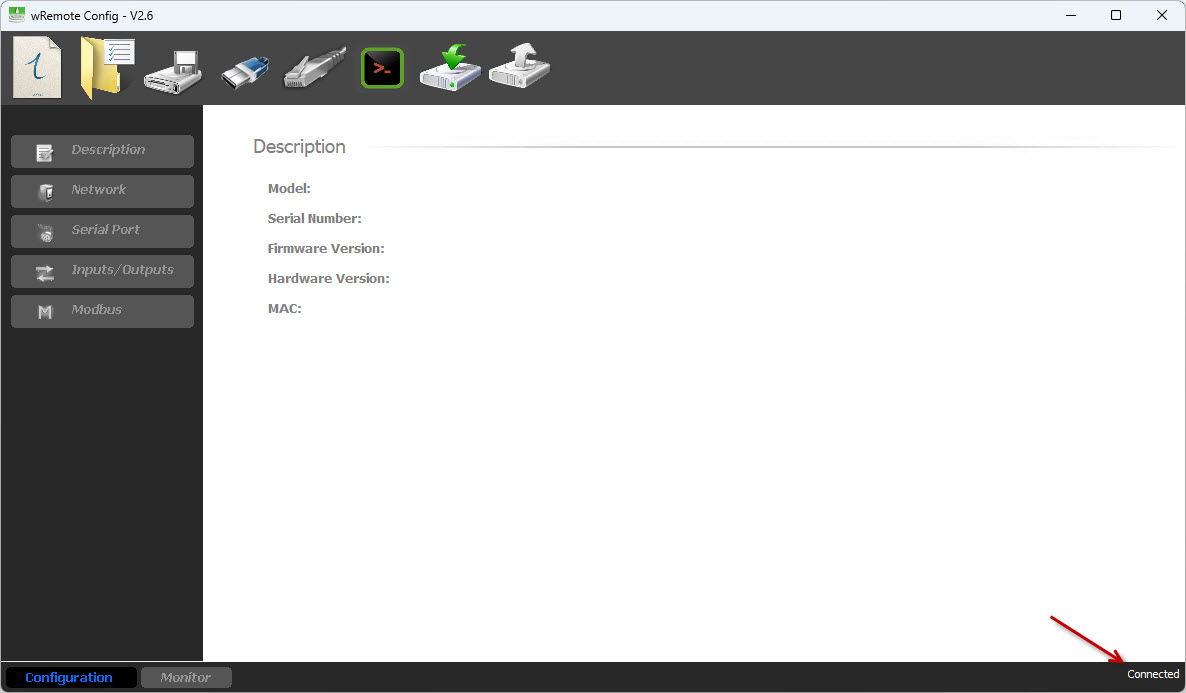
La figura que se presenta a continuación muestra la pantalla principal del Configurador.
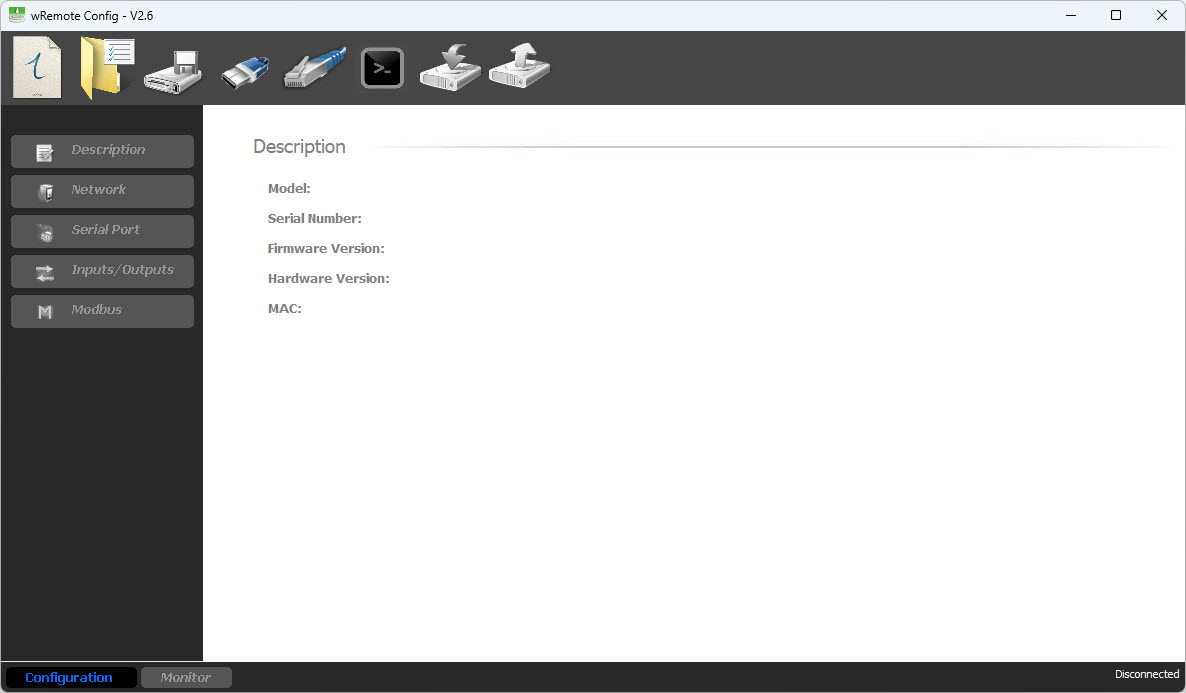
Para conectarse con el wRemote debe tener conectada la computadora al equipo mediante el cable descripto en “Modelos de wRemote – Instalación”.
Para establecer la conexión seleccione del menú la opción “Open Connection” representada por el icono  .
.
Si la comunicación falla verifique que:
Luego de unos instantes podrá ver en pantalla una lista con los dispositivos que tenemos conectados indicando el modelo y numero de serie, para conectarnos solo debemos hacer doble clic sobre el que queramos.
Si la lista aparece vacía y esta seguro de que el wRemote se encuentra conectado podrá realizar un refresco de la lista con el botón "Refrescar".
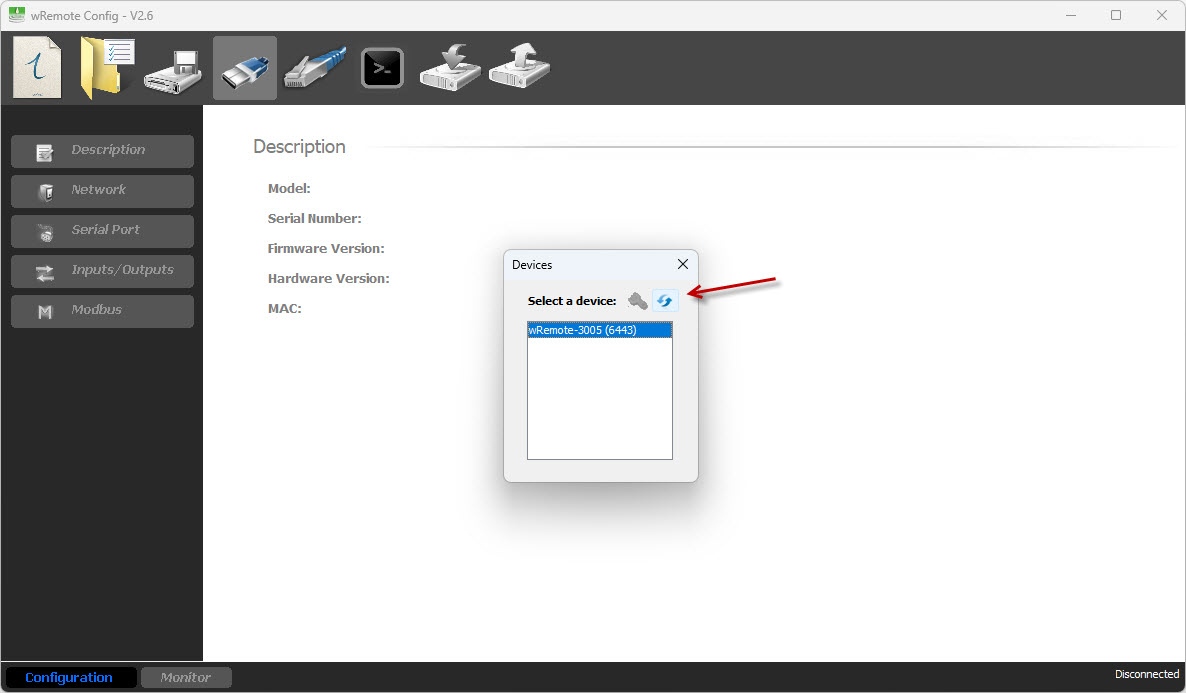
Luego de hacer doble clic sobre el wRemote veremos en la esquina inferior derecha que el estado del software cambiara a "Connected"
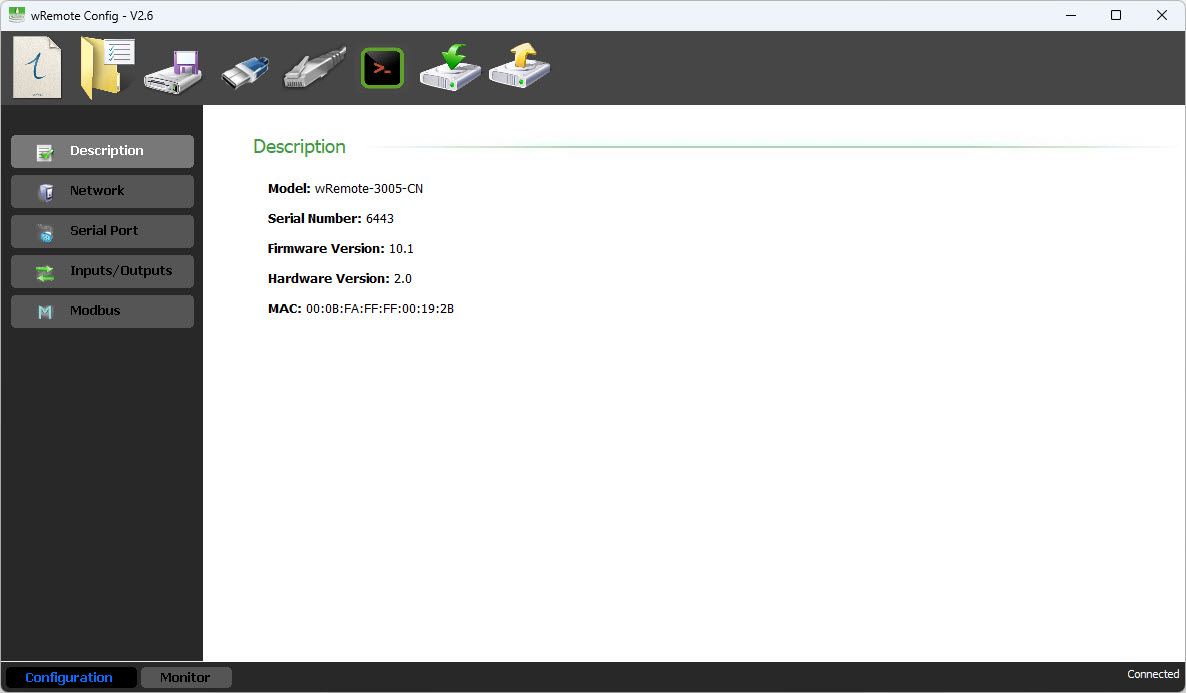
Para obtener los parámetros del equipo deberá presionar el botón “Read Configuration”  , al hacerlo se descargaran todos los datos del wRemote indicándonos en la primer pantalla el modelo, etc.
Siempre deberá realizar una lectura de los parámetros del wRemote para poder modificarlos o para monitorear.
|
Si el Configurador se encuentra con un modelo desconocido no habilitará ninguna de las pantallas. En ese caso contáctese con soporte@exemys.com para obtener la versión del software actualizada. |
Si desea enviar al wRemote algún cambio en la configuración deberá presionar el botón “Write Configuration”  .
.
Para ingresar al monitoreo en el cual se ven el estado de todos los parámetros del wRemote deberá presionar el botón “Monitor”, para volver a la pantalla de configuracion solo se debe presionar el botón del mismo nombre.
La pantalla de monitoreo que nos aparecerá depende del equipo que tengamos conectado, esto quiere decir que cuando conectemos un equipo "Concentrador" la pantalla mostrara determinados parámetros y otros si tenemos conectado un "Nodo".
Monitoreo de un "Concentrador"
Si tenemos conectado un "Concentrador" veremos la siguiente pantalla:
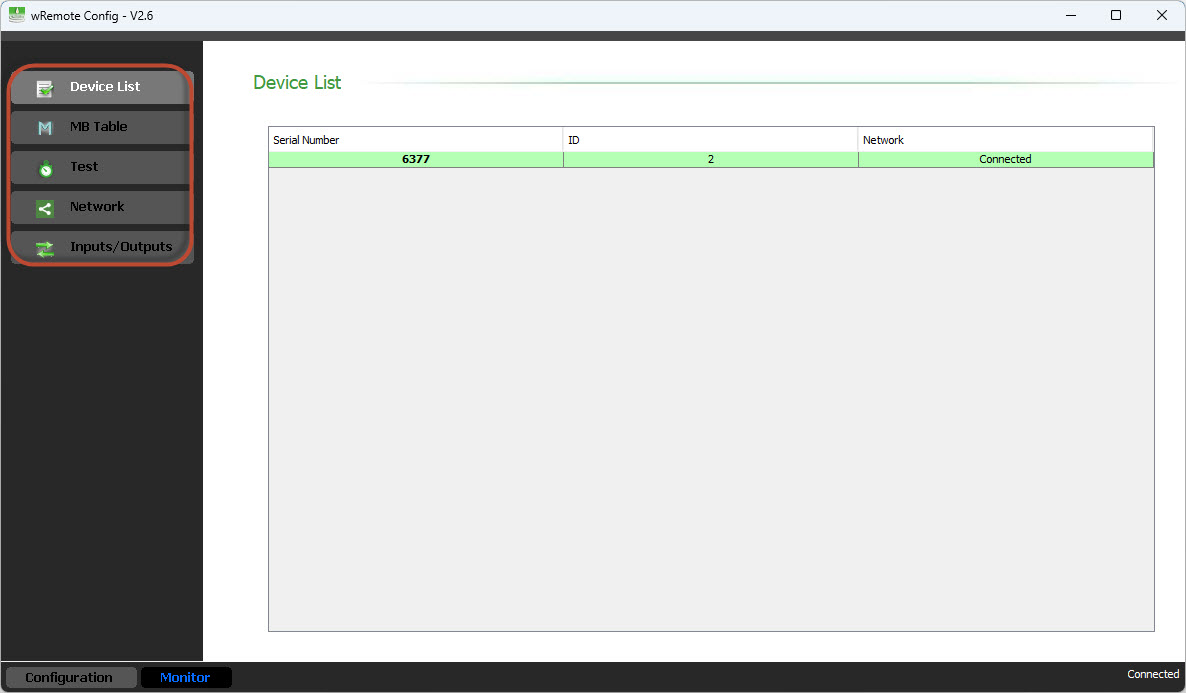
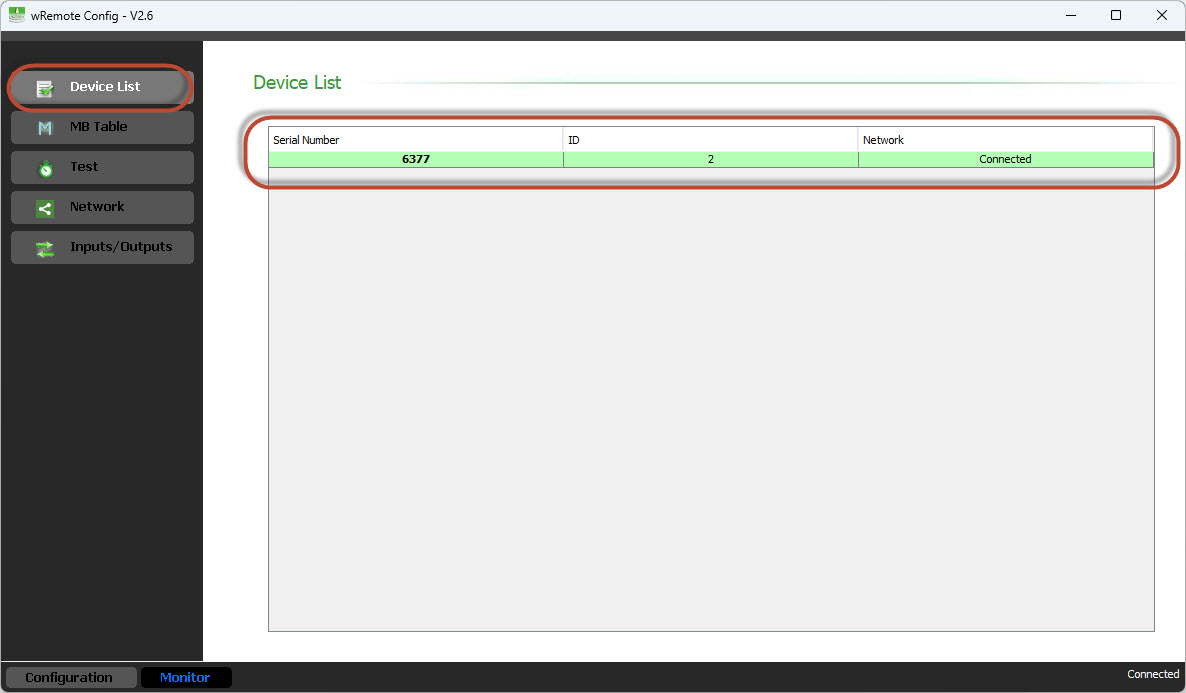
En esta pantalla tendremos 2 tipos de monitoreo, uno será "Device List" donde veremos los equipos "Nodos" conectados a este "Concentrador" y el estado en el que se encuentran, también podremos conectarlos asignándoles un ID y desconectarlos, al hacer doble doble clic sobre alguno de los equipos que se encuentren conectado accederemos a la configuración remota del mismo.
El otro modo de monitoreo es el de "MB Table", en este podremos ver la tabla MODBUS interna del "Concentrador" la cual contiene el estado de las entradas/salidas y de conexión de los "Nodos" según su "ID" divididos en INPUT STAUTS, COIL STATUS y HOLDING REGISTERS.
Los INPUT STATUS pertenecen a las entradas digitales y los COIL STATUS a las salidas digitales, en los HOLDING REGISTER tenemos el estado de conexion, las entradas y salidas digitales mapeadas en un registro de 16 bits y las entradas y salidas analogicas en un registro cada una.
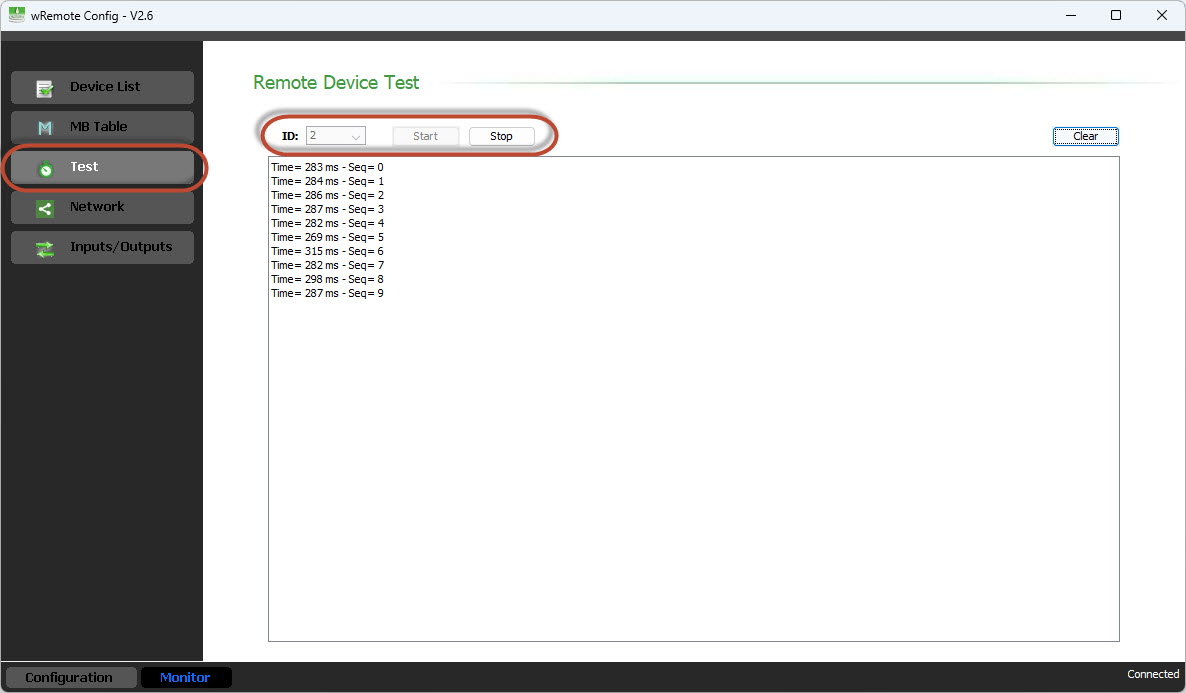
También tenemos la opción de test, esta nos permite verificar la calidad de conexion con un determinado "Nodo" ya que envia y recibe paquetes midiendo el tiempo que demora en retornar la respuesta.
Para hacerlo solo debemos seleccionar el "Nodo" y hacer clic en "Start", luego de esto veremos como llegan los paquetes identificados con un número de secuencia y el tiempo de respuesta, para detenerlo hacemos clic en "Stop"
En caso de perder un paquete veremos la inscripción "Request Timeout ".
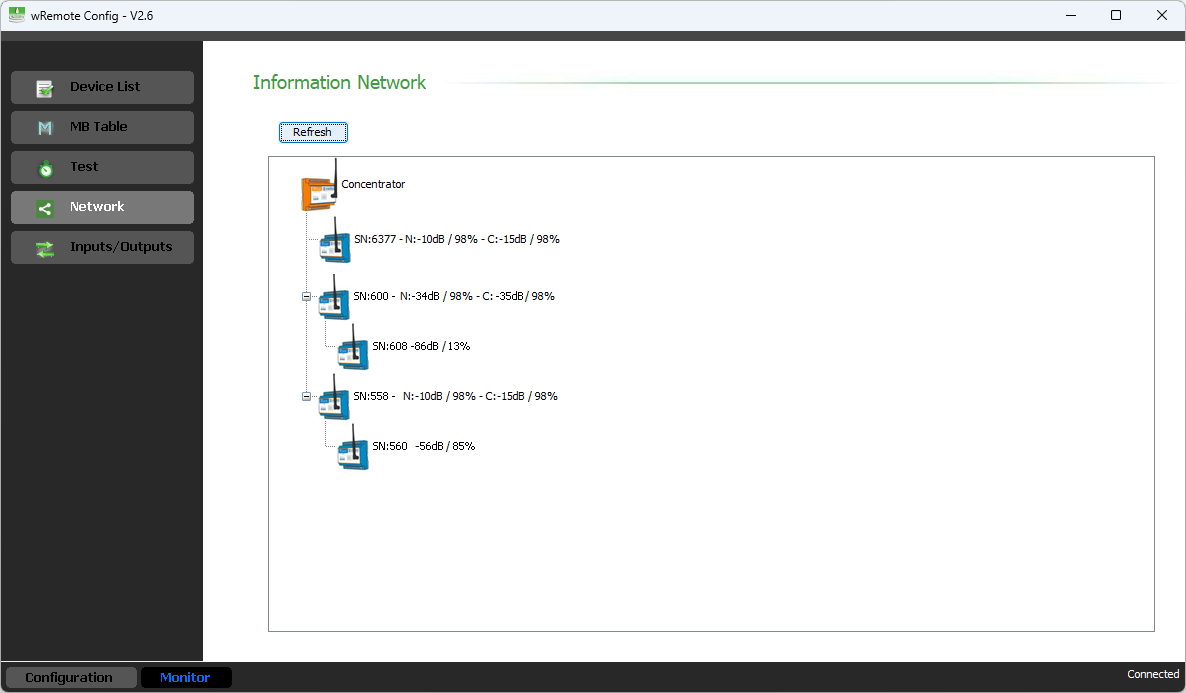
También tenemos la posibilidad de ver como esta formada la red y el nivel de señal y calidad de los Nodos, esto lo hacemos desde la solapa network.
Aquí tendremos que hacer clic en el botón "Refresh", al hacerlo el Concentrador consultara de manera remota los parémetros a los Nodos, este proceso puede demorar unos instantes, depende de la cantidad de equipos.
Al finalizar veremos un árbol que representa de que manera están conectados los equipos y sus niveles de señal y calidad, como podemos ver en la imagen anterior no todos los Nodos están conectados directamente al Concentrador sino que pasan a través de otro Nodo esto es debido a que los equipos tiene la capacidad de formar redes Mesh.
Se muestran dos mediciones en cada nodo con conexión directa al concentrador. El nivel de señal y calidad del enlace medido por el nodo y lo mismo medido en el concentrador.
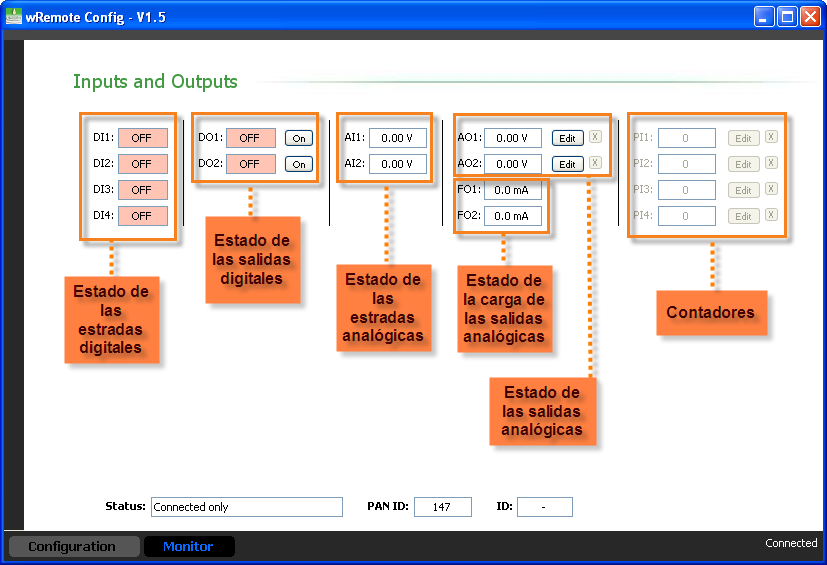
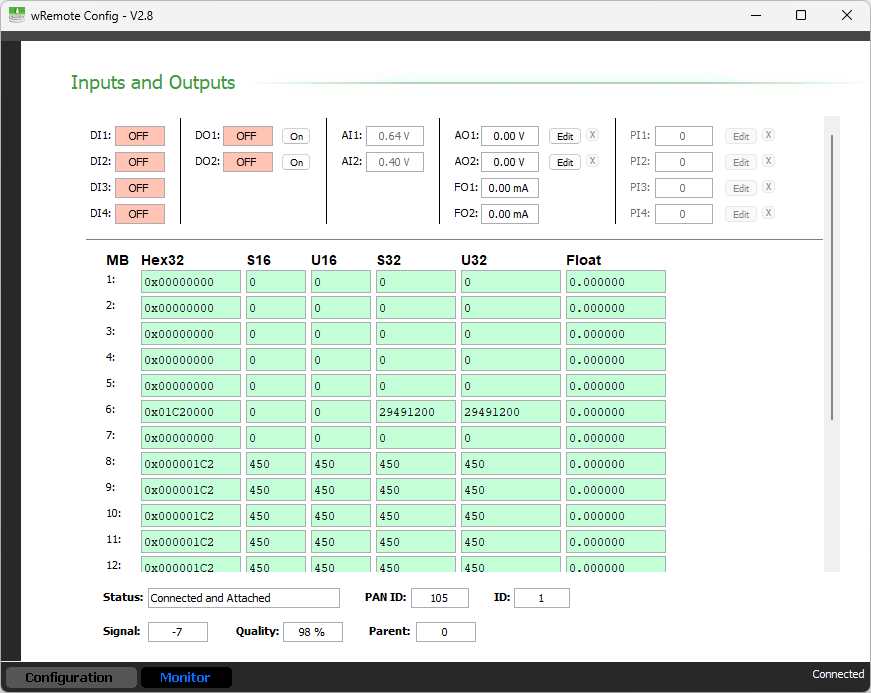
Al ingresar a la opción de monitoreo "Inputs/Outputs" veremos el estado de la conexión y de las entradas/salidas.
En los nodos adicionalmente se verá el estado del enlace "Status" con el concentrador.
Desde aquí también podemos modificar el valor de las salidas tanto digitales como analógicas y de los contadores.
Cada salida analógica tiene un indicador FOx (Entrada de Feedback) asociado que nos permite conocer el estado de dicha salida. En tensión nos indicará la corriente que se esta entregando a la carga cuyo máximo es de 20mA y si se supera nos avisará de esto con la leyenda "Over Load ", de la misma manera actuará en corriente pero nos indicará la carga conectada que de ser muy alta (depende de la tensión de alimentación) mostrará "Open Loop".
En los nodos "MB", se puede monitorear la comunicación con los esclavos Modbus. Si la comunicación es correcta se mostraran los datos con fondo verde. Si hay error, con fondo rojo.
Los valores se muestran en varias columnas con distintos formatos de interpretacion.
El “wRemote Config” nos permite guardar la configuración de un wRemote de manera que si tenemos que configurar muchos equipos de la misma manera no tendremos que cargar nuevamente los parámetros uno por uno.
Para crear y guardar una configuración no es necesario tener conectado un wRemote, solamente con hacer clic en “New” representado por el icono  nos aparecerá una lista de los modelos que podemos configurar.
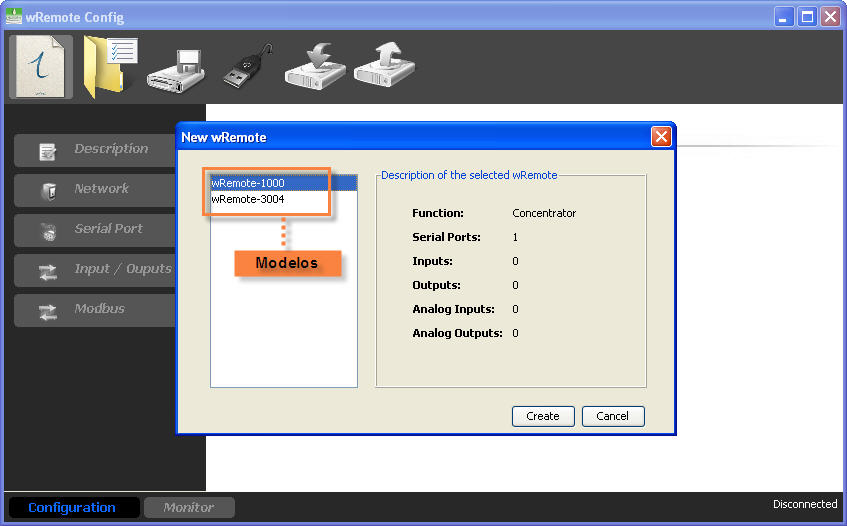
Luego configuramos los parámetros y los guardamos con “Save”  para después cargarlos cuando tengamos nuestro wRemote conectado, el archivo que se va a guardar es del tipo "*.wre".
Una vez guardada la configuración la podremos abrir y cargar a múltiples wRemotes ingresando a “Open”  .
.
De la misma manera podemos leer una configuración existente en un wRemote y guardarla para luego cargarla en otro.
2026-05-27